Cara menambahakan shortcut keyboard Terminal pada Kali Linux


GUGEL88.COM - Apa kabar sahabat gugel88? Semoga senantiasa sehat selalu ya! Aamiin. Kal ini gugel88 akan berbagi tutorial bagaimana

Cara menambahakan shortcut keyboard Terminal pada Kali Linux

Langsung saja, ikuti langkah-langkahnya:

1. Klik tool seperti pada gambar dibawah ini

  
2. Pada kolom pencarian ketikan Setting sesuai ilustrasi pada gambar dibawah ini, kemudian pilih Setting


3. Maka akan terbuka jendela baru, seperti pada gambar dibawah ini. Pada jendela All Setting pilih Keyboard


4. Maka akan muncul jendela Keyboard, seperti pada gambar dibawah ini. Pada jendela Keyboard pilih Shortcuts > Custom Shortcuts > Klik tanda plus "+" maka sahabat akan dihadapatkan pada jendela baru ikuti intruksi sesuai gambar pada kolom Name isi: terminal dan Command: gnome-terminal dan klik tombol Add

5. Pilih pada Shortcut yang sebelumnya kita buat tadi, kemudian tekan tombol shortcut apa saja pada keyboad untuk menjalankan terminal nantinya,  sahabat bisa menyesuaikan sendiri. Disini gugel88 mencontohkan Ctrl+Alt+T, Cara nya bagaimana? dengan menekan tombol Ctrl+Alt+T pada keyboard secara bersamaan.
  

6. Tutup dan selesai.

Sekian tuturial kali ini semoga bermanfaat, jika ada pertanyaan silahkan tinggalkan Komentar.
Salam berbagi

Cara merubah urutan boot loader Kali Linux dalam Menu Grub


GUGEL88.COM - Halo sahabat gugel88 senang rasanya dapat berbagi dengan sahabat semua, kali ini gugel88 akan berbagi sedikit turotial bahkan dikatan simpel sekali namun akan sangat bermanfaat. Berawalkan dari pengalaman singkat cerita. Saya memiliki satu PC/Laptop didalamnya ane pasang dua Operating System yakni Windows dan Linux (Kali Linux) ya bahasa kerennya dualboot, namun karena tuntutan pekerjaan sering otak atiknya dengan Windows jadi ketika komputer dinyalakan boot loader itu pasti ke  ngarah ke Linux dan lumayan jengkel juga tepatnya agak repot sih (Kita diharuskan memilih Operating system), yang saya inginkan itu ketika komputer/laptop dinyalakan kita  tidak perlu memilih lagi. Dan setelah seluncuran di Internet ane dapet solusinya dari salah satu Forum ternama di Indonesia (Indonesian Backtrack Team) dan saya kutip inilah tutorial

Bagaimana cara merubah urutan Boot loader Linux

Pada saat grub tampil, biasanya pilihan urutannya adalah :
1. Linux
2. Linux (Recovery Mode)
3. WIndows 
Cara untuk merubah urutannya agar windows jadi yang pertama adalah sebagai berikut:

1. Buka terminal Kali Linux (Linux varian lainnya)

2. Pada terminal ketikan perintah berikut:
cp /boot/grub/grub.cfg /boot/grub/grub.cfg.bak
Perintah diatas untuk membackup file grub.cfg tujuannya menghindari hal-hal yang tidak diiniginkan

3. Lanjut kita rubah filenya dengan perintah:
gedit /boot/grub/grub.cfg
Penampakan isi file konfigurasinya kurang lebih seperti dibawah ini, perhatikan setiap syintaxnya.


4. Pada grub.cfg akan ada code seperti in:
menuentry 'Kali GNU/Linux' --class kali --class gnu-linux --class gnu --class os
Setiap menu dalam grub diawali dengan "menuentry" dan diakhiri dengan tanda kurung kurawal tutup "}".
Jika melihat grub di atas ada 3 menu yaitu :

Kali GNU/Linux, Kali GNU/Linux (recovery mode) dan Windows 7 (loader)

Dimana Kali GNU/Linux adalah urutan pertama, Kali GNU/Linux (recovery mode) adalah urutan kedua dan Windows 7 (loader) adalah urutan ketiga

Untuk merubah Windows jadi menu pertama, pindahkah menuentry windows ke atas menuentry linux. Kurang lebih hasilnya seperti dibawah ini:


5. Jangan lupa Save dan Exit

Maka Urutannya sekarang adalah :
1. Windows 7 
2. Kali Linux
3. Kali Linux (Recovery Mode)


Untuk melihat perubahannya tinggal restart aja.

Demikian tutorial kali ini, semoga bermafaat

Cara install GIMP (Alternatif Photoshop) pada Kali Linux Rolling


GUGEL88.COM - Salam berbagi, ane ditanya temen dia pengguna Linux ya katakanlah Pemula "Coy, di Windows kita mengenal Photoshop sebagai alat untuk mendesain/atau edit-edit photo kalau di Linux ada gak aplikasi serupa sebagai alternatifnya?

Jawab ane: "Tentu ada jawabannya adalah GIMP (GNU Image Manipulation Program) GIMP adalah alat pengolah gambar multi-platform, GIMP cocok untuk bebagai pekerjaan pengolahan gambar, termasuk edit foto, dll. 

Lantas bagaimana cara install GIMP pada Kali Linux Rolling

Silahkan simak dan ikuti langkah-langkah berikut dibawah ini:

1. Buka terminal, dan ketikan perintah
apt-get install gimp

2. Jika pada proses instalasi terdapat pertanyaan seperti dibawah ini, Pilih Yes saja dengan cara tekan TAB pada keyboard kemudian tekan Enter


3. Tunggu sampai proses instalasi selesai

4. Jika proses instalasi selesai sahabat bisa menumakan GIMP pada Menu: Applications > Usual applications > Graphics > GNU Image Manipulation Program


5. Selesai program GIMP dapat berjalan di Kali Linux Rolling


Demikian tutorial pada kesempatan kali ini semoga dapat membantu dan bermanfaat bagi sahabat semua. Senang berbagi.

Cara Install Aplikasi EtherApe Pada Ubuntu 16.04


Aplikasi untuk monitroing jaringan jawaban tepat adalah aplikasi EtherApe.
Salah satu aplikasi yang menarik digunakan untuk memonitor jaringan di Linux ataupun GNU\linux lainnya adalah EtherApe yang dapat memperlihatkan detail trafik dan node-node yang terhubung dengan kita dalam jaringan dengan tampilan grafis yang memperliharkan laju trafik dan node-node yang terhubung, tertarik??

Cara Intall EtherApe pada Ubuntu 16.04
1. Buka Terminal, pastikan PC/Laptop anda terhubugung ke internet
2. Ketikan apt-get install etherape dan tunggu hingga proses instalasi selesai, jika ada pertanyaan lanjutkan, ketik Y pada keyboard kemudian Enter


3. Karena EtherApe ini berjalan dengan user Superuser/root, tetap pada terminal pastikan sudah berada dalam user root
4. Setelah berada dalam user root selanjutnya ketikan, etherape dan Enter

5. Selesai

Cara install Ettercap di Ubuntu 16.04

GUGEL88.com - Sebelum kita berlanjut ke tutorial bagaimana Cara install Etthercap di Ubuntu 16.04 yuk kita simak sedikit ulasan apa itu Ettercap.

Ettercap adalah tools yang dipergunakan untuk menganalisa protokol jaringan dan mengaudit keamanan jaringan. Ia memiliki kemampuan untuk memblokir lalu lintas pada jaringan LAN, mencuri password, dan melakukan penyadapan aktif terhadap protokol-protokol umum.

Lanjut ke tutorial 

1. Buka terminal, CTRL+ALT+T
2. Pastikan komputer/laptop kamu terkoneksi ke Internet. Ketikan, sudo su
3. Ketikan, apt-get update
4. Setelah proses update selesai, selanjutnya ketikan kembali, sudo apt-get install ettercap-graphical 

5. Proses instalasi selesai.

Untuk membuka aplikasinya sahabat dapat membuka Menu Application seperti pada gambar berikut:


Cara memutuskan koneksi dengan MDK3 di Linux

GUGEL88.com - MDK3 adalah salah satu applikasi yang berfungsi untuk memutuskan koneksi jaringan wireless dalam satu jaringan. Pernah gak, kamu merasa internet lelet gara-gara ada orang yang menggunakan bandwith secara berlebihan? yap, karena itu terkadang gw pake MDK3 untuk memutuskan koneksinya.
Konsep MDK3 adalah dengan mengirim deauth kepada client yang mengakibatkan terputusnya dari jaringan.

Lansung saja kita praktek. tapi sebelumnya kita sudah install MDK3 dilinux kita, kalau belum install kamu bisa download disini atau bisa download lewat terminal.

apt-get install mdk3
Setelah itu kita buka MDK3 di Applications > Wireless Attack > mdk3, atau bisa ketik lewat terminal.
mdk3
Untuk melihat optionsnya kita masukan perintah.
mdk3 --fullhelp
 Untuk memutuskan jaringan kita masukan perintah.
mdk3 <interface> <test_mode> [test_options]
Bingung? Saya kasih contoh nih. Untuk mendiskonek kan semua yang ada di jaringan gunakan perintah.
mdk3 wlan0 d
Untuk mendiskonek orang selain yang kita inginkan (whitelist), gunakan perintah.
mdk3 wlan0 d -w /root/Desktop/whitelist.txt
Untuk mendiskonek orang yang kita larang (blacklist), gunakan perintah.
mdk3 wlan0 d - b /root/Desktop/blacklist.txt
tapi sebelumnya file.txt nya sudah diisi mac address yang ingin kita pertahankan atau yang kita larang.

Bagaimana cara kita menemukan mac address pada linux? kita bisa gunakan airodump-ng. Gampang bro, kita tinggal masukan perintah.
airodump-ng [interface]
airodump-ng wlan0
Atau kita bisa menggunakan perintah
arp -a

Apa itu Digital Forensic?

GUGEL88.com - "Bukan berarti tak terlihat, tak akan meninggalkan jejak "

Pernah kalian dengar kalimat diatas?
Yup, mungkin di film bergenre hacking atau keamanan jaringan, kita dapat temukan kata-kata diatas.

Tapi apakah kalian mengerti maksudnya? Jadi maksud kalimat itu adalah menjelaskan bahwa setiap orang memiliki informasi berupa jejak maupun lainya, sebagai contoh saya login facebook jam 5 sore dan logout jam 2 malam. Maka kita dapat informasi bahwa saya meninggalkan jejak berupa logout pada jam 2 malam.

Mengenai Digital Forensic tidak lepas dari pembahasan diatas. Digital forensic adalah bidang yang menentukan siapa yang bertanggung jawab untuk kejahatan komputer lainnya. Ini menggunakan berbagai-macam teknik untuk mendapatkan atribusi untuk pelaku. Dengan kata lain Digital Forensic biasa digunakan oleh pihak polisi, FBI, bahkan untuk seorang white hat.

Sebagai seorang hacker, semakin kamu tahu dan mengerti tentang forensik digital, semakin baik kamu dapat menghindari teknik forensik standar dan bahkan menerapkan langkah-langkah anti-forensik untuk membuang penyidik.

Ada beberapa tool gratis, open-source suite forensic, termasuk dari tiga berikut dan kamu bisa download di google.

    The Sleuthkit Kit (TSK)
    Helix
    knoppix

Dan untuk linuxer kita dapat gunakan maltego. 

Terus? Apa sih yang bisa dilakukan Digital Forensic?
Digital dapat melakukan banyak hal. Di bawah ini adalah daftar beberapa hal yang dapat kita lakukan.

- Memulihkan file dihapus, termasuk email.
- Tentukan apa komputer, perangkat, dan / atau perangkat lunak menciptakan file berbahaya, software, dan / atau serangan.
- Trail sumber IP dan / atau alamat MAC serangan.
- Melacak sumber malware oleh tanda tangan dan komponen.
- Menentukan waktu, tempat, dan perangkat yang mengambil gambar.
- Melacak lokasi perangkat berkemampuan ponsel (dengan atau tanpa GPS diaktifkan).
- Menentukan waktu file telah dimodifikasi, diakses atau dibuat (MAC).
- Crack password pada encrypted hard drive, file, atau komunikasi.
- Menentukan website pelaku dikunjungi dan file apa dia download.
- Tentukan apa perintah dan software tersangka telah dimanfaatkan.
- Ekstrak informasi penting dari memori volatile.
- Menentukan siapa yang meng-hack jaringan nirkabel dan siapa pengguna yang tidak sah.

 Dan itu hanya beberapa hal yang dapat kamu lakukan dengan !

Oleh karena itu gunakan internet secara bijak. Agar tidak merusak nama baik kamu, maupun orang didekatmu.

Cara Merubah Posisi Unity Launcher Ubuntu 2016

Halo manteman semuanya pastinya dalam keadaan baik kan pada kesempatan kali ini Admin akan berbagi tutorial bagai mana cara merubah unity launcher Ubuntu 2016 (16.04). 
 Hal yang telah berubah sedikit di Ubuntu 16,04 LTS. untuk pertama kalinya dalam lima tahun terakhir, manteman benar-benar bisa mengubah posisi unity launcher. Jangan terlalu bersemangat manteman tidak bebas untuk melakukan kustomisasi penuh, setidaknya belum untuk saat ini. manteman dapat memindahkan unity launcher dari kiri ke bawah. Manteman tidak dapat memindahkan ke kanan atau ke atas.

Sekarang bagaimana cara merubah Posisi Unity Launcher di Ubuntu 2016 (16.04), kebetulan ada dua metode cara merubah Posisi Unity Launcher ubuntu ini

Merubah dengan cara CLI (Command Line Interface)
- Buka terminal (Ctrl + Alt + T)

- Gunakan perintah berikut untuk memindahkan Unity Launcher ke bawah:
gsettings set com.canonical.Unity.Launcher launcher-position Bottom
 

*Catatan
Apabila Manteman ingin memindahkan Unity Launcher ke kiri seperti awal default ubuntu Manteman bisa menggunakan perintah berikut: gsettings set com.canonical.Unity.Launcher launcher-position Left


Merubah dengan cara GUI (Graphical User Interface)
Untuk melakukannya dengan cara grafis, kita perlu menginstal Editor dconf. gunakan perintah di bawah ini untuk menginstalnya: 

sudo apt-get install dconf-editor

Setelah terinstal, cari dconf Editor di Unity Dash. Di sidebar kiri, pergi ke com > canonical > unity > launcher. Pada posisi ini, di panel sebelah kanan, klik pada peluncur-posisi dan mengubah nilainya antara 'kiri' dan 'bawah'.


Tidak perlu untuk restart atau bahkan menutup editor dconf maka secara otomatis unity launcher akan tampil pada bagian bawah.

*Catatan
Jika manteman menggunakan ubuntu 16.04 dan manteman tidak melihat opsi launcher position editor di dconf, manteman harus memperbarui sistem anda

Cara Install Wine di Kali Linux 2 Sana

Apa itu Wine (perangkat lunak)
Wine merupakan sebuah proyek yang bertujuan untuk membuat agar sistem operasi bertipe Unix (Unix-like) dan sistem X-Windows yang berjalan pada suatu komputer pribadi dapat menjalankan program yang khusus dibuat untuk Microsoft Windows. Alternatifnya, mereka yang ingin melakukan pemangkalan (porting) suatu aplikasi Windows ke sistem Unix-like dapat melakukan kompilasi melalui pustaka Wine dalam bentuk Winelib.[1]

Nama "Wine" merupakan akronim dari Wine Is Not An Emulator (Wine bukanlah emulator) dan kadang disebut juga sebagai Windows Emulator. Walaupun nama ini juga muncul dalam bentuk "WINE" dan "wine", pengembang proyek ini telah menyepakati untuk melakukan standardisasi nama dan menyebutnya sebagai "Wine".

Wine adalah perangkat lunak bebas yang dirilis di bawah lisensi GNU Lesser General Public License (LGPL). Proyek Wine pada mulanya merilis Wine di bawah lisensi MIT sama seperti sistem X-Windows, tetapi pada Maret 2002 menggunakan LGPL sebagai lisensinya.

Pengembang Wine merilis versi beta yang pertama (Wine versi 0.9) pada 25 Oktober 2005 setelah 12 tahun pengembangan. Dan baru -baru ini Wine sendiri telah merilis versi 1.7.45 .

Perkembangan Wine
Hingga saat ini Wine telah rilis versi 1.6.2 .Pada versi terbaru ini memiliki banyak dukungan feature terbaru ,seperti aplikasi ,serta game yang lebih banyak .Dengan Wine kita juga dapat langsung mendownload game maupun Aplikasinya tanpa harus mencari link download.

Fungsi Wine
Wine adalah aplikasi pembantu linux yang berfungsi untuk membantu anda jika ingin menjalankan aplikasi windows di linux (bukan dual boot atau virtual PC). Format aplikasi windows adalah .exe (mungkin yang lain tidak).

Pasti sudah banyak dan pasti rata-rata user Linux khususnya kali linux akan mengistall aplikasi Wine di komputer mereka.
Jika wine di Kali Linux anda tidak bisa terinstall atau tidak bisa di buka(run) coba dengan melakukan perintah di bawah ini :

1. Pastikan repo bawaan install anda ganti dengan repo resmi Kali linux

    deb http://http.kali.org/kali sana main non-free contrib
    deb http://security.kali.org/kali-security/ sana/updates main contrib non-free
   
2. Setelah itu lakukan langkah kedua satu persatu dibawah ini :

   apt-get update

   apt-get upgrade
   
   apt-get dist-upgrade

3. Selanjutnya ketik

   apt-get install wine
  

JIka anda sudah mengketik perintah diatas dan hasilnya seperti ini:

Usage: wine PROGRAM [ARGUMENTS...]   Run the specified program
       wine --help                   Display this help and exit
       wine --version                Output version information and exit

JIka masih tidak bisa coba dengan trik lama ini :

dpkg --add-architecture i386

apt-get update

apt-get install wine

Note : Anda cara diatas ini hanya solusi bisa cara pertama dan kedua tidak bisa dan harus berurutan jika ingin mencobanya.

Jika sudah selesai tapi tidak bisa di run coba ketik perintah :

apt-get autoremove

Kemudian install kembali wine nya .

Apa Itu Kali Linux?


Pengenalan Kali Linux
Kali Linux adalah salah satu distribusi Linux tingkat lanjut untuk Penetration Testing dan audit keamanan.

Fitur–fitur Kali Linux
Kali Linux merupakan pembangunan kembali BackTrack Linux secara sempurna,  mengikuti sepenuhnya kepada standar pengembangan Debian. Semua infrastruktur baru telah dimasukkan ke dalam satu tempat, semua tools telah direview dan dikemas, dan kami menggunakan Git untuk VCS nya.
  • Lebih dari 300 tools penetration testing:  Setelah melakukan review setiap tools yang terdapat pada BackTrack, kami menghilangkan tools dalam jumlah besar baik yang tidak bekerja  atau memiliki tools yang tersedia yang menyediakan fungsi serupa.
  • Gratis dan akan selalu gratis: Kali Linux, seperti pendahulunya , benar – benar gratis dan akan selalu gratis. Anda tidak pernah akan diminta membayar untuk Kali Linux.
  • Open source Git tree: Kami sangat mendukung perangkat lunak open source dan development tree  tersedia untuk semua orang yang ingin melihatnya, dan semua source tersedia bagi mereka yang ingin mengubah dan membangun ulang seluruh paket.
  • Mengikuti FHS compliant: Kali telah dikembangkan untuk mematuhi FHS ( Filesystem Hierarchy Standard ), yang memungkinkan semua pengguna Linux dengan mudah mencari file binary, support  file, library, dan lain-lain.
  • Dukungan perangkat wireless yang luas:  Kami telah membangun Kali Linux untuk mendukung perangkat wireless sebanyak mungkin yang kami bisa, yang memungkinkan berjalan  dengan baik pada berbagai perangkat keras dan kompatibel dengan berbagai USB dan perangkat wireless lainnya.
  • Modifikasi kernel yang sudah di patch untuk injection : Sebagai penetration tester, team kami seringkali perlu melakukan wireless assessments sehingga kernel kami memiliki patch injection terbaru.
  • Lingkungan pengembangan yang aman : Kali Linux team terdiri dari sekelompok orang terpercaya yang hanya dapat commit paket dan berinteraksi dengan repositori saat menggunakan beberapa protokol yang aman.
  • GPG menandai beberapa paket dan repo: Semua paket Kali ditandai oleh masing-masing individu pengembang ketika paket-paket tersebut dibuat dan di commit, kemudian repositori  menandai paket.
  • Banyak bahasa : Meskipun tools penetration testing cenderung ditulis dalam bahasa Inggris, kami telah memastikan bahwa Kali Linux memiliki dukungan beberapa bahasa, memungkinkan lebih banyak pengguna untuk mengoperasikannya dalam bahasa mereka dan menemukan tools yang mereka butuhkan untuk pekerjaan tersebut.
  • Dapat dirubah sepenuhnya : Kami  benar-benar memahami bahwa tidak semua orang akan setuju dengan keputusan desain kami sehingga kami telah membuatnya semudah mungkin bagi pengguna berpengalaman untuk merubah Kali Linux  sesuai keinginan mereka.
  • Mendukung ARMEL dan ARMHF : Sejak sistem berbasis ARM menjadi lebih umum dan murah, kami mengetahui bahwa dukungan ARM Kali Linux akan sekuat seperti yang dapat kami kelola, sehingga installasi dapat bekerja untuk kedua sistem ARMEL & ARMHF. Kali Linux mempunyai repositori ARM terintegrasi dengan jalur distribusi utama sehingga tools untuk ARM akan diupdate dalam hubungannya dengan sisa dari distribusi. Kali Linux saat ini tersedia untuk beberapa device berikut ini :
    • rk3306 mk/ss808
    • Raspberry Pi
    • ODROID U2/X2
    • Samsung Chromebook
    • EfikaMX
    • Beaglebone Black
    • CuBox
    • Galaxy Note 10.1
    Kali Linux secara khusus dirancang untuk Penetration Testing dan karena itu, semua dokumentasi pada situs ini mengasumsikan pengetahuan awal dari sistem operasi Linux.

    Cara Install Aplikasi EtherApe Pada Kali Linux 2.0 Sana


    Aplikasi untuk monitroing jaringan jawaban tepat adalah aplikasi EtherApe.
    Salah satu aplikasi yang menarik digunakan untuk memonitor jaringan di Kali Linux ataupun GNU\linux lainnya adalah EtherApe yang dapat memperlihatkan detail trafik dan node-node yang terhubung dengan kita dalam jaringan dengan tampilan grafis yang memperliharkan laju trafik dan node-node yang terhubung, tertarik??


    Cara Intall EtherApe pada Kali Linux 2.0 Sana

    1. Buka Terminal, pastikan PC/Laptop anda terhubugung ke internet
    2. Ketikan apt-get install etherape


    Apa Itu Repository?


    Apa itu Repository atau file Repository?

    Repository merupakan tempat penyimpanan ratusan aplikasi atau program yang telah diatur sedemikian rupa dan tersedia untuk dapat diakses melalui internet. Namun, repository tidak hanya dapat diakses melalui internet saja tetapi kita juga dapat menggunakan alternatif repository lewat distribusi pada media lain seperti DVD yang tentunya sangat membantu sekali buat kita yang tidak memliki koneksi internet yang cepat.

    Ketika melakukan update repository Kali Linux,  kita melakukan download repository dari alamat server yang ada pada /etc/apt/sources.list dan default alamat server yang ada pada sources.list tersebut adalah alamat server luar, seperti archive, security. Server repository di sini berfungsi sebagai server yang menyediakan kumpulan paket software ataupun kumpulan aplikasi dari distro-distro Linux yang bisa diakses melalui internet.

    Langkah-langkah yang dilakukan adalah sebagai berikut :
    1. Buka terminal, pastikan komputer anda terhubung dengan Internet
    2. Pada Terminal, ketikan: nano /etc/apt/sources.list 
    3. Setelah file sources.list terbuka anda bisa menggunakan repository berikut ini:
    deb http://http.kali.org/kali kali-rolling main non-free contrib
    4. Setelah file tersebut di rubah simpan dengan cara CTRL+X tekan Y dan Enter
    5. Ketikan apt-get update Enter setelah selesai, ketikan Kembali apt-get upgrade  kemudian Enter.


    Sampai disini ada telah berhasil memperbaharui file repository anda, jika anda menginginkan memasang aplikasi tinggal ketikan:

    apt-get install nama-aplikasi CONTOH: apt-get install etherape 

    Cara Instalasi dan Konfigurasi Mail Server dan Web Mail Server dengan Linux Debian 5


    Apa kabar Manteman, sahabatku? Kali ini saya akan berbagi sedikit ilmu tentang bagaimana cara instalasi dan konfigurasi konfigurasi Mail Server dan Web Mail Server denga Linux Debian 5.

    Mail Server atau yang sering disebut juga E-mail Server, digunakan untuk mengirm surat melalui Internet. Dengan begitu, dapat mempermudah dalam penggunaanya, karena lebih cepat dan efisien. Untuk membuat Mail server, harus terdapat SMTP dan POP3 Server, yang digunakan untuk mengirim dan menerima E-mail.

    Perosers pengiriman E-mail terjadi karena adanya SMTP Server (Send Mail Transfer Protocol). Setelah dikirim, E-mail tersebut ditampung sementara di POP3 (Post Office Protocol versi. 3). Dan ketika User yang mempunyai Email Account tersebut Online, Mail Cilent akan secara otomatis melakukan sinkronisasi dari POP3 Server. 
    Aplikasi yang paling sering digunakan untuk E-mail Server pada Linux adalah Postfix. Selain mudah dalam konfigurasinya, Postfix juga bisa dikombinasikan dengan aplikasi mail yang lain, seperti Dovecot dan Courier.

    Ok kita langsung saja ke pembahasan, sebelum kita menginstalasi dan Konfigurasi  Mail Server dan Web Mail Server pada Linux Debian 5 (Lenny) Server. Kita perlu membuat dulu DNS (Domain Name System), untuk Instalasi dan Konfigurasi DNS Server sudah di bahas dalam postan sebelumya atau sahabat bisa mengunjungi disini bagaimana cara Instalasi dan Konfigurasi DNS Server pada Linux Debian 5 (Lenny) Server. Setelah DNS Server berhasil dibuat tahap selanjutnya adalah Instalasi dan Konfigurasi Mail Server dan Web Mail Server.

    Lankah-langkah instalasi dan Konfigurasi
    1. Instal paket yang diperlukan untuk Mail Server.
       
        ~# apt-get install postfix courier-imap courier-pop squirrelmail
        
        Pada saat instalasi akan tampil seperti berikut:   

    Pilih , lalu Enter


    Tekan "TAB" untuk memilih , lalu Enter

    Pilih "Internet Site", lalu 
    Isi dengan nama Domain kita sebelumnya. Lalu Enter
    2. Konfigurasi Postfix
        Editlah file /etc/postfix/main.cf
        ~# nano /etc/postfix/main.cf
        Setelah tampil arahkan kursor ke baris paling bawah sehingga tampil serperti berikut 
     

        Kemudian edit/ganti baris-baris berikut yang sudah saya tandai 
     Edit baris berikut 
    mynetworks = 127.0.0.0/8 [::ffff:127.0.0.0]/104 [::1]/128
    sehinga menjadi seperti berikut
    mynetworks = 127.0.0.0/8 10.10.10.1

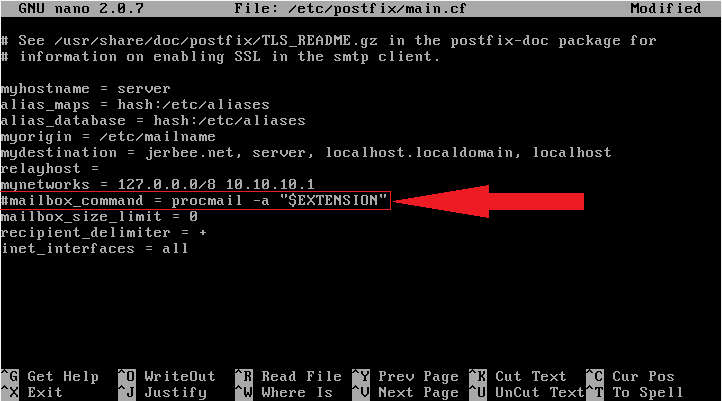
    Tambahkan tanda Pagar "#" pada baris
    mailbox_command = procmail -a "$EXTENSION"

    Tambahkan skrip berikut ini pada baris paling bawah
    home_mailbox = Maildir/
        Simpan hasil perubahan diatas. dengan cara tekan CTRL+X kemdian tekan Y dan ENTER.

    3. Membuat mail direktori
        Mail direktori ini berfungsi unutk direktori INBOX, pada setiap User yang terdaftar. Pesan yang masuk  nantinya akan disimpan sementara dalam direktori tersebut. Agar direktori ini otomatis dibuat oada direktori Home setiap User, maka kita harus membuatnya pada direktori /etc/skel/ berikut.
    ~# maildirmake /etc/skel/Maildir

    4. Restart Postfix
        /etc/init.d/postfix restart


    5. Membuat Mail Akun
        Tambahkan dua User E-mail, untuk pengujian pada Mail Server nantinya. Pada bagian ini, kita harus terlebih dahulu membuat direktori Maildir seperti diatas. Agar setiap User mendapat Maildir secara Otomatis.
    Tambahkan satu lagi agar berkiriman E-mail bisa dilaksanakan

    6. Konfigurasi Web Mail
        Squirrelmail adalah paket Webmail yang sudah tersedia dalam Distro Debian Lenny. Oleh karena itu banyak Administrarot Jaringan yang menggunakannya, karena kemudahannya dalam konfigurasi.
    Secara default, paket squirrelmail ini akan diletakan pada ditektori /usr/share/squirrelmail/ agar squirrelmail tersebut dapat diakses melalui web browser, kita akan membuat Link direktori dan membuat virtual Host.
    Buat Link direktori Squirrelmail ke /var/www/mail
    ~# ln -s /usr/share/squirrelmail/ /var/www/mail

    langkah selanjutnya adalah mengkonfigurasi  APACHE pada bagian sebelumnya sudah di bahas. dengan adanya Apache  server mail kita dapat diakses melalui Browser dengan protokol HTTP.
    edit kembali file konfigurasi apache2 untuk membuat virtual Host
    ~# nano /etc/apache2/sites-avaliable/default
    Tambakhan skrip berikut pada bagian baris paling bawah.


    sehingga tampil seperti berikut in